
Si votre distance ou votre allure (pace) semble inexacte, veuillez suivre cette checklist.
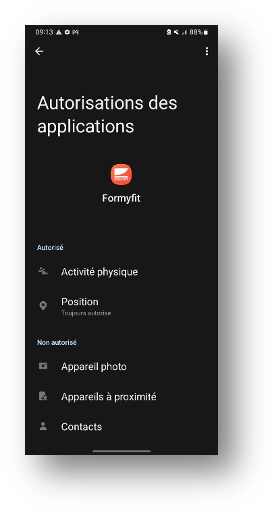
1. Autoriser l’accès à la localisation “Tout le temps”
Ouvrez Paramètres
→ Applications
→ Formyfit
→ Autorisations
→ Localisation
Sélectionnez Autoriser tout le temps
Activez également Localisation précise
⚠️ Ne sélectionnez pas “Autoriser uniquement lorsque l’application est utilisée”, sinon Android peut mettre en pause ou limiter le GPS en arrière-plan lorsque l’écran est verrouillé.
2. Désactiver l’optimisation de la batterie (CRUCIAL) !!!!!!!!!!!!!
Android peut automatiquement restreindre les applications en arrière-plan pour économiser la batterie, ce qui peut interrompre le suivi GPS.
Suivez les étapes selon la marque de votre appareil :
Samsung
Paramètres
→ Batterie et maintenance de l’appareil
→ Batterie
→ Limites d’utilisation en arrière-plan
Vérifiez que Formyfit n’est pas dans “Applications en veille” ou “Applications en veille profonde”
Ensuite :
Paramètres
→ Applications
→ Formyfit
→ Batterie
Sélectionnez Illimité
Xiaomi / Redmi / POCO
Paramètres
→ Applications
→ Gérer les applications
→ Formyfit
→ Économie de batterie
Sélectionnez Aucune restriction
Ensuite :
Paramètres
→ Applications
→ Gérer les applications
→ Formyfit
→ Démarrage automatique
Activez Démarrage automatique
OnePlus / OPPO / Realme
Paramètres
→ Batterie
→ Optimisation de la batterie
→ Toutes les applications
→ Formyfit
Sélectionnez Ne pas optimiser
Pour OPPO / Realme uniquement, faites aussi :
Paramètres
→ Batterie
→ Gel rapide des applications
Vérifiez que Formyfit n’est pas dans la liste
Vivo
Paramètres
→ Batterie
→ Consommation élevée en arrière-plan
Ajoutez Formyfit
Ensuite :
Paramètres
→ Applications
→ Formyfit
→ Batterie
Sélectionnez Aucune restriction
Huawei / Honor
Paramètres
→ Batterie
→ Lancement des applications
→ Formyfit
Désactivez Gérer automatiquement
Activez :
- Lancement automatique
- Lancement secondaire
- Exécution en arrière-plan
Google Pixel / Nokia / Motorola / Nothing
Paramètres
→ Applications
→ Formyfit
→ Batterie
Sélectionnez Illimité
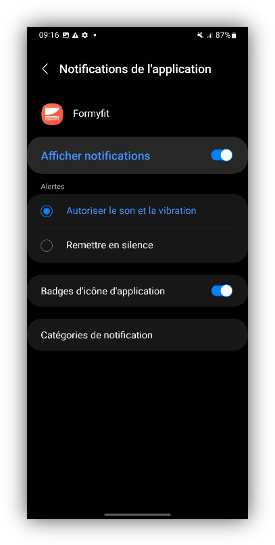
3. Activer les notifications (important pour la stabilité)
Les notifications aident Android à maintenir l’application active pendant une session.
Pour vérifier :
Paramètres
→ Applications
→ Formyfit
→ Notifications
Activez Autoriser les notifications
Vérifiez que les notifications de suivi d’activité sont activées.
4. Bonnes pratiques pour le GPS
- Démarrez votre session à l’extérieur dans un espace dégagé
- Attendez 10 à 15 secondes après l’ouverture de l’application avant de lancer l’activité, afin que le GPS se connecte correctement
- Évitez les parkings souterrains ou les zones très boisées au démarrage
- Évitez les coques de téléphone métalliques épaisses
Activez le mode localisation haute précision :
Paramètres
→ Localisation
→ Mode
Sélectionnez Haute précision
5. Redémarrage recommandé
Après avoir modifié ces paramètres, redémarrez votre smartphone.